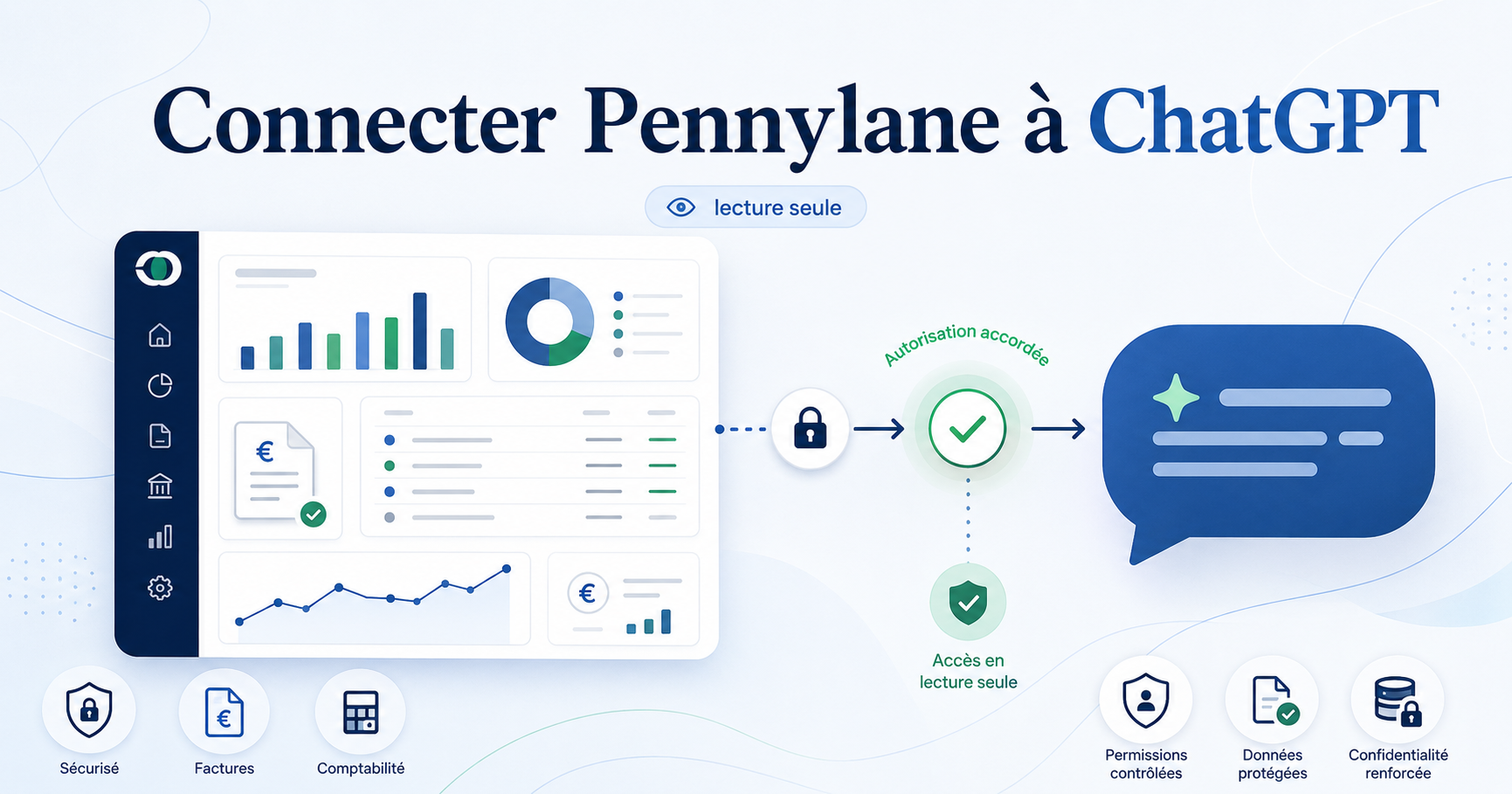
Connecter Pennylane à ChatGPT : guide pas à pas
Vous souhaitez connecter Pennylane à ChatGPT pour interroger vos données comptables avec un assistant IA ? Voici les points à vérifier, les captures à préparer et les précautions à prendre avant d’autoriser l’accès.
Avant de commencer : ce que ce guide peut et ne peut pas promettre
Connecter Pennylane à ChatGPT peut permettre de poser des questions en langage naturel sur des données comptables ou financières autorisées. Mais cette connexion dépend de plusieurs éléments : votre offre ChatGPT, les paramètres de votre espace de travail, la disponibilité des applications ou connecteurs, les droits Pennylane de l’utilisateur et l’interface disponible au moment où vous réalisez la configuration.
OpenAI précise que les applications et plugins connectent ChatGPT à des données ou actions externes, mais que leur disponibilité dépend notamment de l’offre, de l’espace de travail, du rôle, de l’interface compatible, de la région et des contrôles administrateur.
Cet article ne doit pas être utilisé pour inventer une configuration absente de votre interface. Si un bouton, une section ou un connecteur n’apparaît pas, il faut vérifier votre offre, votre rôle, les réglages administrateur et la documentation officielle à jour.
L’objectif de ce guide est donc de vous aider à préparer la connexion, à identifier les bons écrans, à vérifier les droits et à tester l’accès sans exposer inutilement vos données.
Les prérequis avant de connecter Pennylane à ChatGPT
Avant de chercher le bouton de connexion, vérifiez que vous disposez des éléments nécessaires.
- un compte Pennylane actif ;
- un accès au dossier ou à l’entreprise concernée ;
- un compte ChatGPT sur une offre payante (le compte gratuit ne permet pas d’utiliser les connecteurs externes comme le MCP) ;
- les droits suffisants pour autoriser une connexion externe ;
- l’accord interne de l’entreprise ou du cabinet comptable si les données sont sensibles ;
- une méthode d’authentification sécurisée, notamment la double authentification côté Pennylane.
Pennylane indique que l’authentification à deux facteurs est obligatoire pour se connecter à Pennylane. Cette étape protège le compte et ne doit pas être contournée.
Côté Pennylane, la connexion MCP n’est ouverte aux entreprises qu’à partir de l’abonnement « Essentiel » (gratuite en revanche pour les cabinets d’expertise comptable, incluse dans leur abonnement). Côté ChatGPT, les connecteurs externes ne sont pas disponibles sur le compte gratuit : il faut un abonnement payant. Vérifiez ces deux prérequis avant de suivre les étapes ci-dessous, pour ne pas découvrir un mur payant en cours de route.
Pour choisir la plateforme agréée la mieux adaptée à votre activité avant de la connecter à un assistant IA, consultez notre comparatif complet des plateformes de facturation électronique.
Vérifier le bon compte Pennylane
Avant toute connexion, assurez-vous d’être connecté avec le bon compte Pennylane. Un dirigeant, un collaborateur administratif, un expert-comptable ou un commissaire aux comptes peuvent disposer de droits différents.
Ce point est essentiel : l’assistant IA ne doit accéder qu’aux données nécessaires à l’usage prévu.
Vérifier le bon espace ChatGPT
Si vous utilisez ChatGPT dans un espace personnel, Business, Enterprise ou Edu, les menus et les autorisations peuvent varier. OpenAI indique notamment que les administrateurs peuvent gérer la disponibilité des applications, les rôles, les contrôles d’action et les restrictions propres à l’espace de travail.
Activer ou autoriser la connexion Pennylane
La connexion doit toujours commencer par une vérification côté Pennylane et côté ChatGPT.
Côté Pennylane, les connexions aux outils tiers et intégrations se consultent généralement depuis les paramètres de l’entreprise, dans la partie connectivité. Pennylane précise que le processus varie selon l’outil à connecter.
Avant d’autoriser l’accès, notez précisément les données accessibles. Même en lecture seule, des informations comptables peuvent être sensibles : chiffre d’affaires, fournisseurs, dettes, clients, trésorerie ou retards de paiement.
Ajouter Pennylane dans ChatGPT
Dans ChatGPT, les applications peuvent être disponibles via le répertoire des plugins ou via les réglages de l’espace de travail, selon l’offre et les fonctionnalités activées.
OpenAI indique qu’une application peut connecter ChatGPT à des outils, informations et actions externes, et que les applications peuvent être découvertes via les plugins lorsqu’elles sont disponibles pour votre offre et votre espace de travail.
Cela ne signifie pas forcément que la connexion est impossible. La disponibilité peut dépendre de l’offre, du rôle, de l’espace de travail, de la région, des contrôles administrateur ou d’un mode d’installation spécifique.
Vérifier les droits accordés
La vérification des droits est l’étape la plus importante du tutoriel.
OpenAI précise que les autorisations d’application dans ChatGPT n’accordent pas, à elles seules, de nouveaux accès à une application. Les données et actions accessibles dépendent de l’application, de l’accès accordé lors de la connexion et des contrôles de l’espace de travail.
Concrètement, vous devez vérifier deux niveaux de droits.
1. Les droits Pennylane de l’utilisateur connecté
Le compte utilisé côté Pennylane détermine le périmètre de données accessible. Un compte administrateur complet n’est pas nécessairement adapté à un simple test.
2. Les autorisations côté ChatGPT
Dans un espace de travail, les administrateurs peuvent configurer les applications disponibles, les rôles autorisés et les contrôles d’action. Si votre organisation utilise ChatGPT Business, Enterprise ou Edu, ces réglages doivent être vérifiés avec l’administrateur.
Pour un premier test, utilisez le périmètre le plus limité possible. L’objectif est de vérifier que la connexion fonctionne, pas d’ouvrir toutes les données de l’entreprise à un assistant IA.
Tester la connexion
Une fois la connexion autorisée, commencez avec une question simple, limitée et facile à vérifier manuellement dans Pennylane.
Évitez les premières questions trop larges comme « analyse toute ma comptabilité ». Préférez une demande ciblée portant sur un périmètre précis.
Puis testez une question métier simple.
Contrôler la réponse dans Pennylane
Pour le premier test, comparez la réponse de ChatGPT avec l’information visible directement dans Pennylane. Cette vérification permet de confirmer que l’assistant consulte le bon dossier, la bonne période et le bon type de données.
Même si la réponse paraît correcte, elle doit être contrôlée. L’assistant peut aider à chercher, comparer et synthétiser, mais il ne remplace pas la validation du dirigeant, du responsable administratif ou de l’expert-comptable.
Poser une première vraie question
Une bonne première question doit être courte, utile et vérifiable.
Voici quelques exemples adaptés à une première prise en main.
| Objectif | Question à poser |
|---|---|
| Retards clients | « Liste les factures clients échues et non réglées, avec client, date d’échéance et montant. » |
| Chiffre d’affaires | « Compare le chiffre d’affaires mensuel des douze derniers mois avec celui de la période précédente. » |
| Dépenses | « Quels fournisseurs représentent les plus gros montants sur les trois derniers mois ? » |
| Préparation de rendez-vous | « Prépare une synthèse des principaux points à vérifier avant mon rendez-vous comptable. » |
| Contrôle | « Signale les variations inhabituelles de dépenses par rapport au mois précédent. » |
Le bon réflexe consiste ensuite à demander à l’assistant d’expliquer sa méthode.
Résoudre les problèmes de connexion
Si la connexion ne fonctionne pas, évitez de multiplier les tentatives au hasard. Procédez par étapes.
Le connecteur n’apparaît pas dans ChatGPT
Vérifiez votre offre, votre espace de travail, votre rôle et les réglages administrateur. OpenAI précise que la disponibilité des plugins, applications et fonctionnalités peut dépendre de ces paramètres.
La connexion Pennylane échoue
Vérifiez que vous utilisez le bon compte Pennylane, que la double authentification est validée et que votre compte n’est pas bloqué. Pennylane indique qu’un compte peut être bloqué après trop de tentatives de connexion infructueuses.
L’assistant ne trouve aucune donnée
Vérifiez que vous avez sélectionné le bon dossier, que le compte connecté dispose bien des droits nécessaires et que la question porte sur des données réellement accessibles.
Les réponses ne correspondent pas à Pennylane
Contrôlez la période, le périmètre, le dossier et le type de données demandé. Reformulez la question avec des critères précis : dates, client, facture, statut, compte ou période.
L’intégration semble déconnectée
Pennylane indique que le statut d’une intégration reposant sur Pennylane Connect peut être vérifié depuis l’espace Pennylane, via Paramètres puis Connectivité. La documentation prévoit aussi des actions de rétablissement, mise en pause ou suppression d’intégration selon les cas.
Déconnecter l’accès
Une connexion à des données comptables ne doit pas rester active par habitude. Si vous n’utilisez plus l’assistant IA, si un collaborateur quitte l’entreprise ou si le test est terminé, vérifiez les accès encore ouverts.
OpenAI précise que pour supprimer l’accès d’une application, il faut la déconnecter ou demander à l’administrateur de l’espace de travail de la désactiver. Modifier l’autorisation d’une application ne modifie pas nécessairement les droits propres à l’application connectée.
Côté Pennylane, la documentation sur les intégrations indique qu’une intégration peut être vérifiée, mise en pause ou supprimée depuis l’espace Pennylane selon le type de connexion.
Checklist avant d’utiliser Pennylane avec ChatGPT
| Point à vérifier | Pourquoi c’est important |
|---|---|
| Bon dossier Pennylane | Éviter d’interroger les données d’une autre entreprise ou d’un autre client. |
| Droits du compte connecté | Limiter l’accès aux seules données nécessaires. |
| Offre et rôle ChatGPT | Vérifier que les applications ou plugins sont disponibles dans votre espace. |
| Lecture seule | Ne pas présenter l’assistant comme capable de modifier Pennylane via le MCP. |
| Première question test | Valider que l’assistant répond sur le bon périmètre. |
| Procédure de déconnexion | Ne pas conserver inutilement une connexion à des données sensibles. |
Questions fréquentes
Peut-on connecter Pennylane à ChatGPT directement ?
Cela dépend de la disponibilité du connecteur, de votre offre, de votre espace de travail et des autorisations activées. Si l’option n’apparaît pas dans votre interface, il faut vérifier la documentation officielle et les paramètres administrateur.
ChatGPT peut-il modifier mes données Pennylane ?
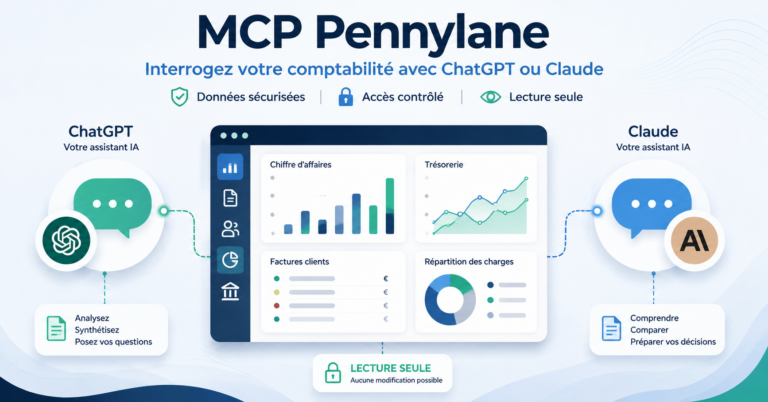
Le MCP Pennylane doit être présenté comme un accès en lecture seule. L’assistant peut consulter et analyser les données autorisées, mais ne doit pas être présenté comme capable de créer, modifier ou supprimer des données Pennylane via cette connexion.
Faut-il utiliser un compte administrateur Pennylane ?
Pas nécessairement. Pour un premier test, il est préférable d’utiliser le périmètre le plus limité possible, afin de ne pas exposer plus de données que nécessaire.
Pourquoi je ne vois pas le connecteur dans ChatGPT ?
La disponibilité peut dépendre de votre offre, de votre espace de travail, de votre rôle, de votre région, des paramètres administrateur ou de l’interface compatible.
Comment savoir si la connexion fonctionne ?
Posez une question simple et vérifiable, puis comparez la réponse de ChatGPT avec les données visibles directement dans Pennylane.
Peut-on utiliser cette connexion en cabinet comptable ?
Oui, si les droits, les usages et les règles internes du cabinet sont clairement définis. Les réponses de l’IA doivent rester contrôlées et validées par une personne compétente.
Vous voulez connecter Pennylane à ChatGPT sans ouvrir trop de droits ?
Indépendant Conforme vous aide à vérifier les prérequis, préparer les captures, contrôler les droits et tester vos premiers prompts avant d’utiliser Pennylane avec un assistant IA.
Faites-vous accompagner pour connecter et utiliser Pennylane avec votre assistant IASources et documentation
Shine propose un compte pro et un module de facturation compatible avec la réforme, avec 4 mois offerts (code Indepconforme4).
Découvrir Shine